- Сообщения
- 270
- Реакции
- 1.178
Центр обновления ОС Windows 11
Центр обновления Windows – один из основных инструментов, поддерживающий операционную систему в актуальном состоянии. Актуальное состояние ОС Windows 11 необходимо для своевременного устранения выявленных проблемЦентр обновления Windows – один из основных инструментов, поддерживающий операционную систему в актуальном состоянии. Актуальное состояние ОС Windows 11 необходимо для своевременного устранения выявленных проблем

Компания Microsoft официально
Для поддержания операционной системы в актуальном состоянии рассмотрим возможности Центра обновления ОС Windows 11.
Для таких ситуаций рационально использовать вариант приостановки обновлений. Варианты отключения автоматического обновления описаны в статье Отключение обновлений в ОС MS Windows 11.





Компания Microsoft официально
Скрытое содержимое доступно для зарегистрированных пользователей!
, что новая операционная система
Скрытое содержимое доступно для зарегистрированных пользователей!
будет обслуживаться ежемесячно с использованием тех же механизмов, которые компания отработала с Windows 10.Для поддержания операционной системы в актуальном состоянии рассмотрим возможности Центра обновления ОС Windows 11.
Содержание
- Варианты запуска Центра обновления Windows 11
- Как приостановить обновления на срок от 1 до 5 недель
- Дополнительные настройки параметров обновлений ОС Windows 11
Варианты запуска Центра обновления Windows 11
1 вариант
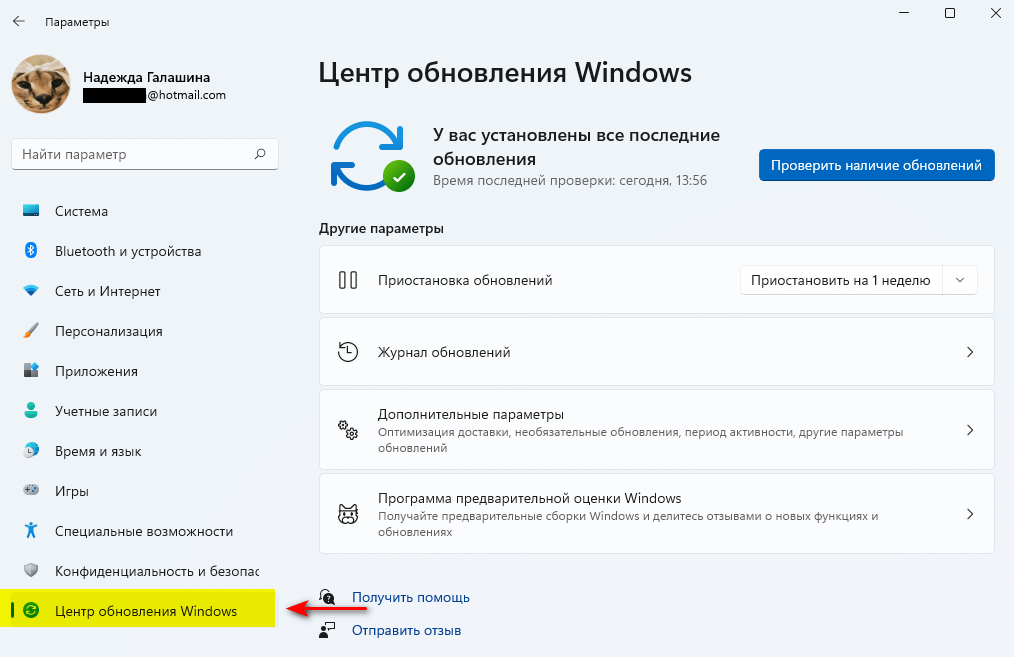
Пуск > Параметры > Центр обновления Windows
2 вариант
В поисковой строке ввести Параметры центра обновления Windows3 вариант
В окне Выполнить (Win+R) ввести ms-settings:windowsupdateКак приостановить обновления на срок от 1 до 5 недель
Во время
Скрытое содержимое доступно для зарегистрированных пользователей!
участники
Скрытое содержимое доступно для зарегистрированных пользователей!
могут столкнуться с рядом проблем, решением которых может быть отключение обновлений до того момента, пока не будет выпущена стабильная сборка.Для таких ситуаций рационально использовать вариант приостановки обновлений. Варианты отключения автоматического обновления описаны в статье Отключение обновлений в ОС MS Windows 11.
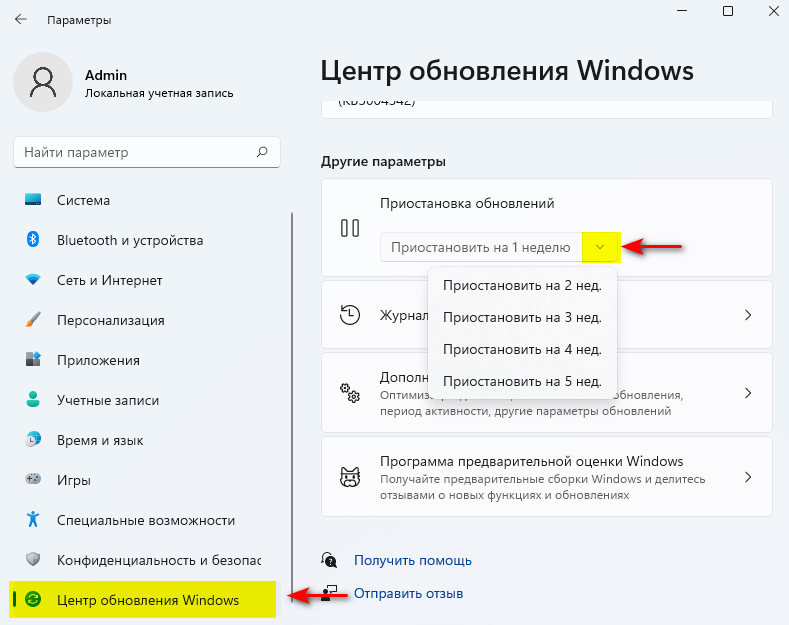
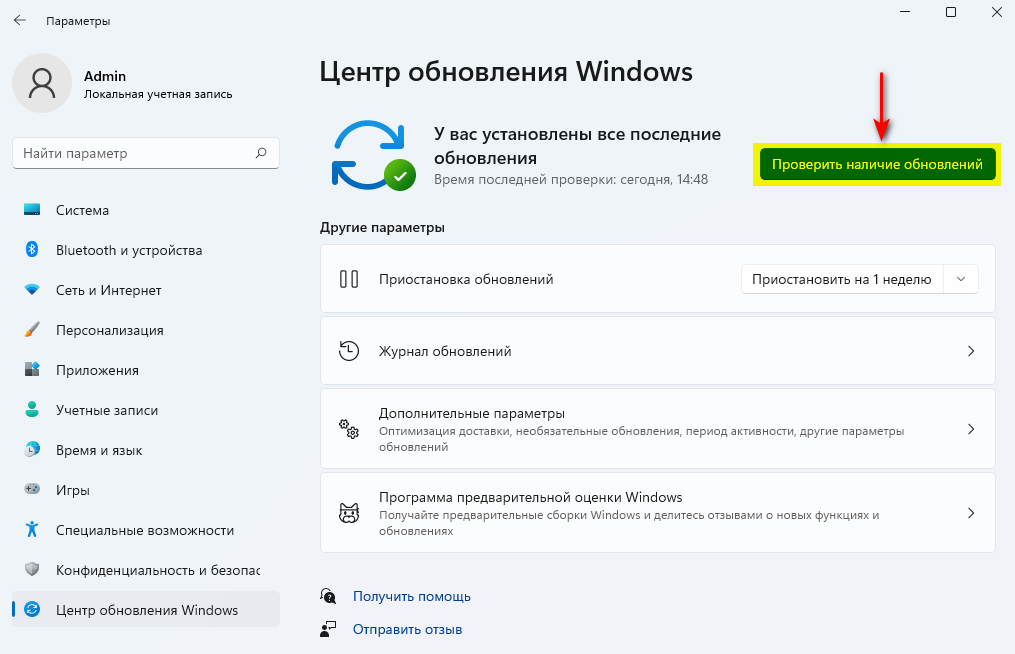
- Открыть Параметры > Центр обновления Windows
- В разделе Другие параметры в раскрывающемся списке выбрать период приостановления обновлений от 1 до 5 недель.
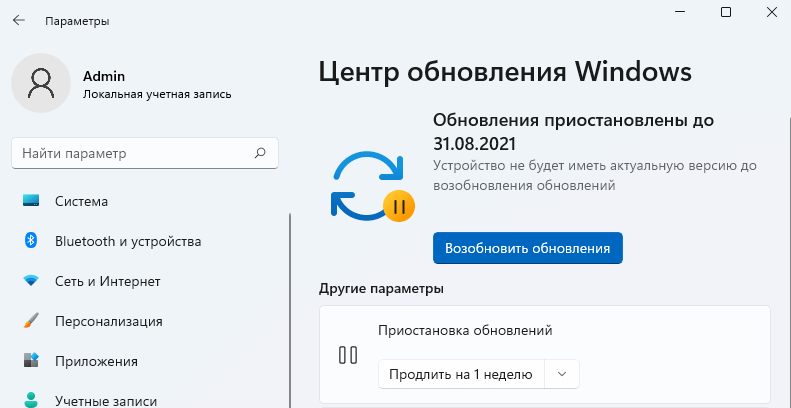
- После выбора нужного значения система укажет до какого числа обновления будут приостановлены.
- Чтобы продолжить процесс обновления системы, нажать кнопку Возобновить обновления.
Дополнительные настройки параметров обновлений ОС Windows 11
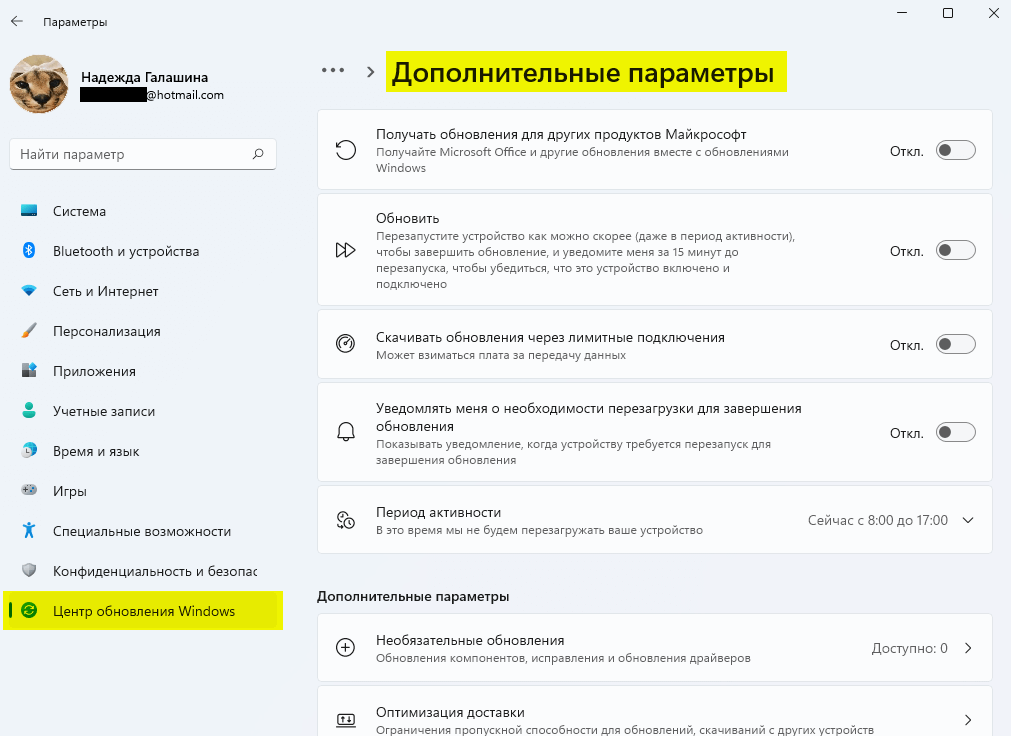
Чтобы открыть дополнительные настройки параметров обновлений ОС Windows 11, необходимо в разделе Центр обновления Windows выбрать Дополнительные параметры.
- Получать обновления для других продуктов Майкрософт – данную опцию полезно активировать, если необходимо с обновлениями Windows получать обновления для других продуктов Microsoft, в том числе Microsoft Office.
- Обновить – при включении данного параметра после установки обновлений пользователь будет уведомлен за 15 минут до перезагрузки компьютера.
- Скачивать обновления через лимитные подключения – данная опция будет полезна, если необходимо предотвратить автоматическое скачивание и установку некоторых обновлений при использовании сетевых подключений по Wi-Fi и(или) Ethernet установленных, как лимитные. В таком случае данная опция должна быть отключена. Если необходимо загружать обновления через мобильные подключения к интернету, данная опция должна быть включена.
- Уведомлять меня о необходимости перезагрузки для завершения обновления. При включенной опции система проинформирует о необходимости перезапуска операционной системы.
- Период активности. Чтобы предотвратить неожиданный перезапуск компьютера в связи с обновлениями операционной системы можно указать временной интервал использования ОС.
- Необязательные обновления. Данные обновления исправляют некоторые проблемы операционной системы, могут включать драйвера для компонентов компьютера, но являются необязательными, поэтому решение об их установки принимается пользователем самостоятельно.
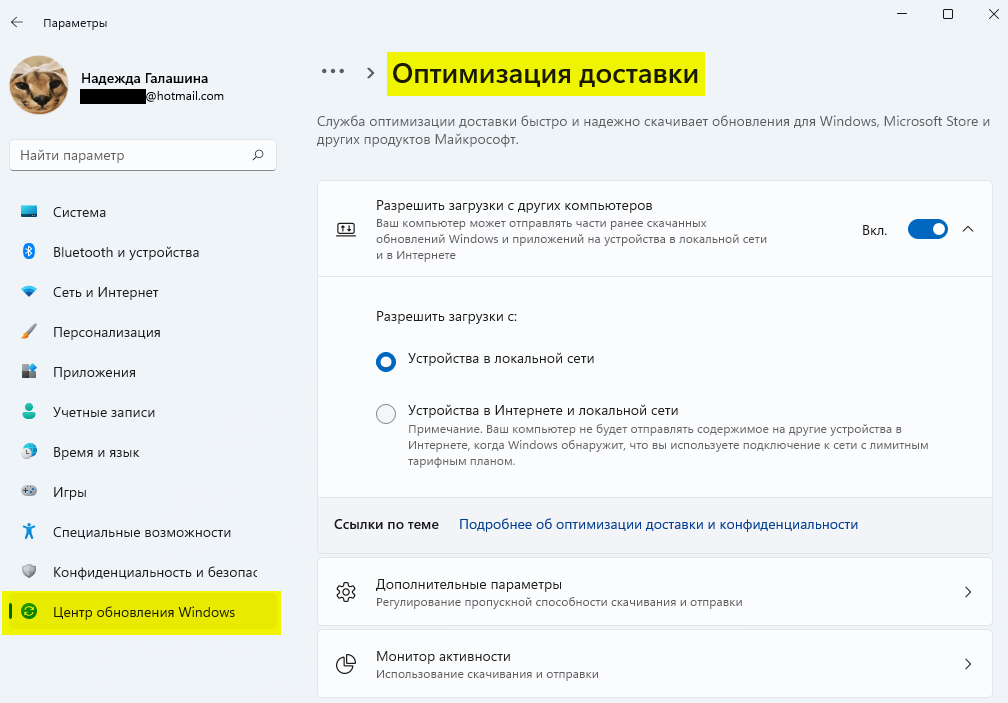
- Оптимизация доставки. Опция Оптимизация доставки позволяет указать источник обновлений Windows, а именно выбрать возможность загрузки обновлений с других компьютеров в локальной сети или с устройств в интернете и локальной сети.
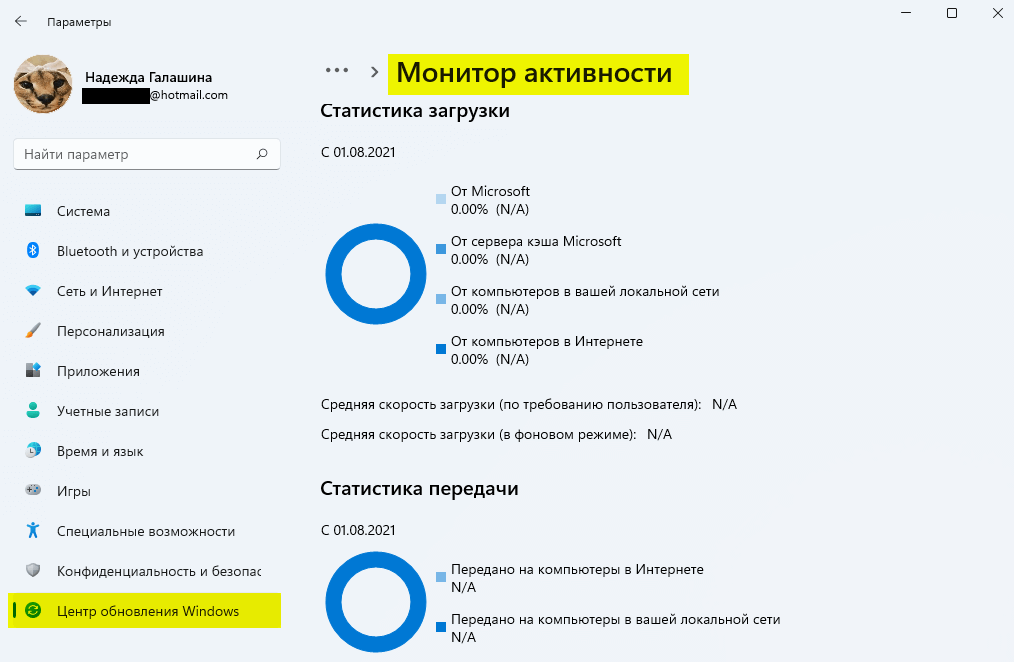
- Монитор активности демонстрирует статистические данные загрузки обновлений Windows, включая используемые источники, а также статистические данные о процессе передачи файлов обновлений, отправленных на компьютеры в интернете или локальной сети.
- По умолчанию ОС динамически оптимизирует объем трафика, используемого для обновлений Windows и приложений, а также других продуктов Microsoft. В настройках параметров загрузки можно установить предел пропускной способности каналов.
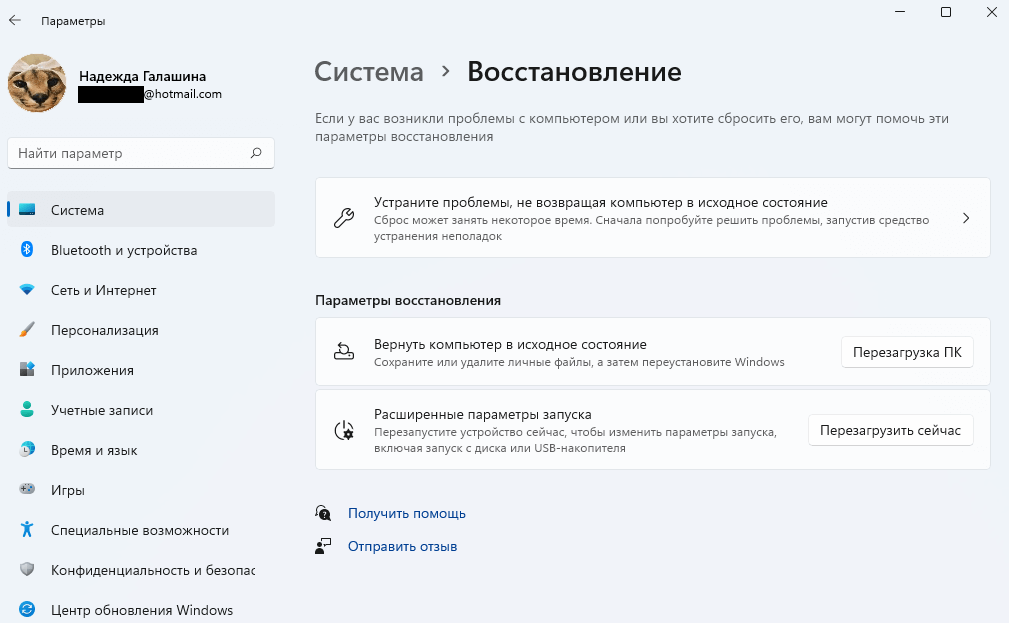
- Восстановление. Для получения доступа к настройкам восстановления операционной системы можно использовать параметр Восстановление, который доступен как через раздел Система > Восстановление, так и через раздел Центр обновления Windows > Дополнительные параметры > Восстановление. Через настройки данного раздела можно вернуться к предыдущей версии Windows, перезапустить ОС с расширенными параметрами запуска и др.
- Настроенные политики обновления. Если в редактор групповой политики были внесены изменения в параметры, связанные с Центром обновления Windows, то данная информация будет отображаться в этом разделе.
Скрытое содержимое доступно для зарегистрированных пользователей!
Как отключить автоматическое обновление в ОС Windows 11
Во время тестирования ОС Windows 11 участники программы Windows Insider могут столкнуться с рядом проблем, решением которых может быть отключение обновлений до того момента, пока не будет выпущена стабильная сборкаВо время тестирования ОС Windows 11 участники программы Windows Insider могут столкнуться с рядом проблем, решением которых может быть отключение обновлений до того момента, пока не будет выпущена стабильная сборка
Примечание.






Примечание.
Скрытое содержимое доступно для зарегистрированных пользователей!
– один из основных инструментов, поддерживающий операционную систему в актуальном состоянии. Актуальное состояние ОС
Скрытое содержимое доступно для зарегистрированных пользователей!
необходимо для своевременного устранения выявленных проблем.Содержание
- Отключение автоматического обновления операционной системы Windows с использованием редактора групповой политики
- Отключение автоматического обновления операционной системы Windows с использованием редактора реестра
- Настройка лимитированного подключения к интернету для предотвращения автоматического обновления операционной системы
- Отключение службы Windows Update
Отключение автоматического обновления операционной системы Windows с использованием редактора групповой политики
- Запустить редактор групповой политики
- В поисковой строке ввести gpedit или в окне Выполнить ввести gpedit.msc
- Раскрыть последовательно узлы Конфигурация компьютера > Административные шаблоны > Компоненты Windows > Центр обновления Windows > Управление интерфейсом пользователя
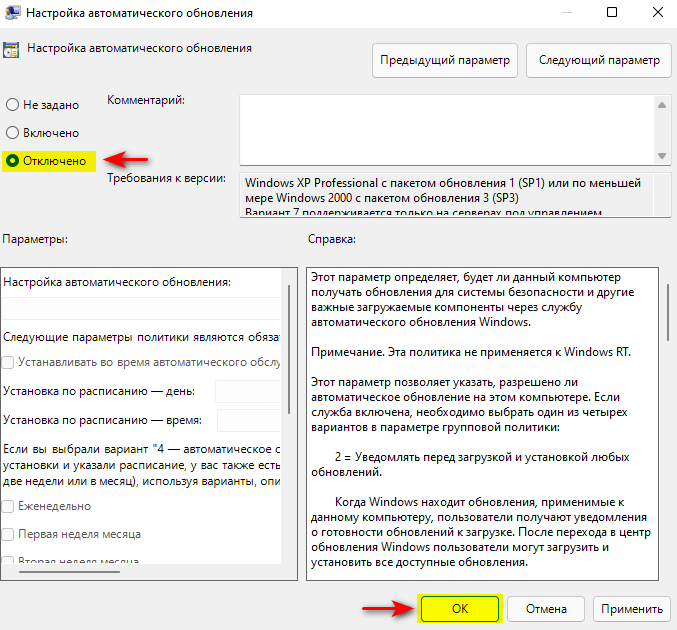
- Открыть параметр Настройка автоматического обновления
- Установить радиокнопку в положение Отключено > ОК
- Перезагрузить компьютер
Отключение автоматического обновления операционной системы Windows с использованием редактора реестра
- Запустить редактор реестра с правами администратора
- Раскрыть последовательно следующие узлы
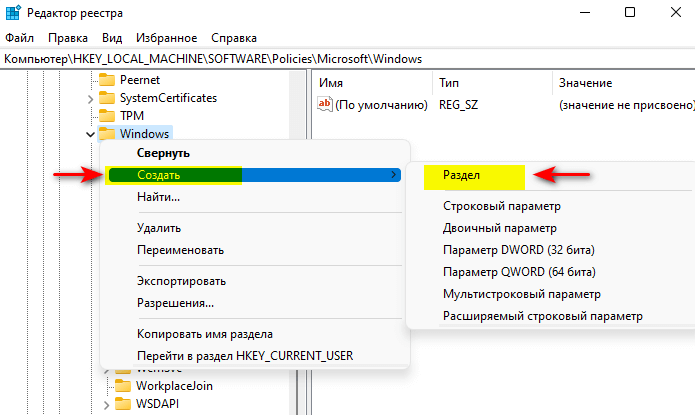
- Создать новый раздел с именем WindowsUpdate, кликнув ПКМ по разделу Windows и выбрав в контекстном меню Создать > Раздел
- В разделе WindowsUpdate создать раздел AU
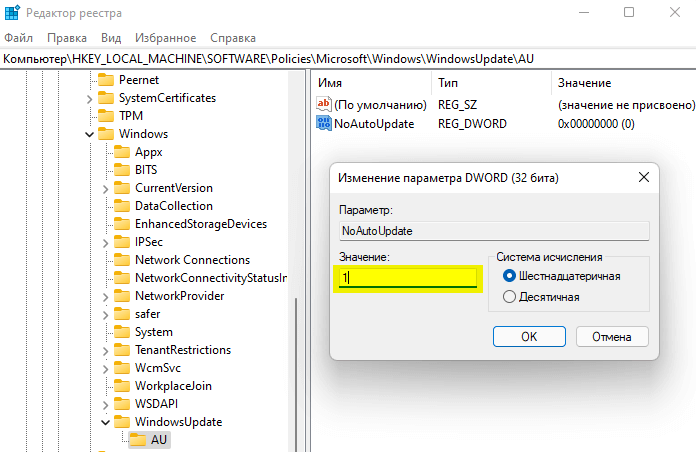
- В разделе AU создать Параметр DWORD (32 бита) с именем NoAutoUpdate
- Дважды кликнуть ЛКМ по созданному параметру и в окне Изменения параметра DWORD (32 бита) выставить значение 1 и нажать ОК.
- Завершить работу с редактором реестра и перезагрузить компьютер.
Настройка лимитированного подключения к интернету для предотвращения автоматического обновления операционной системы
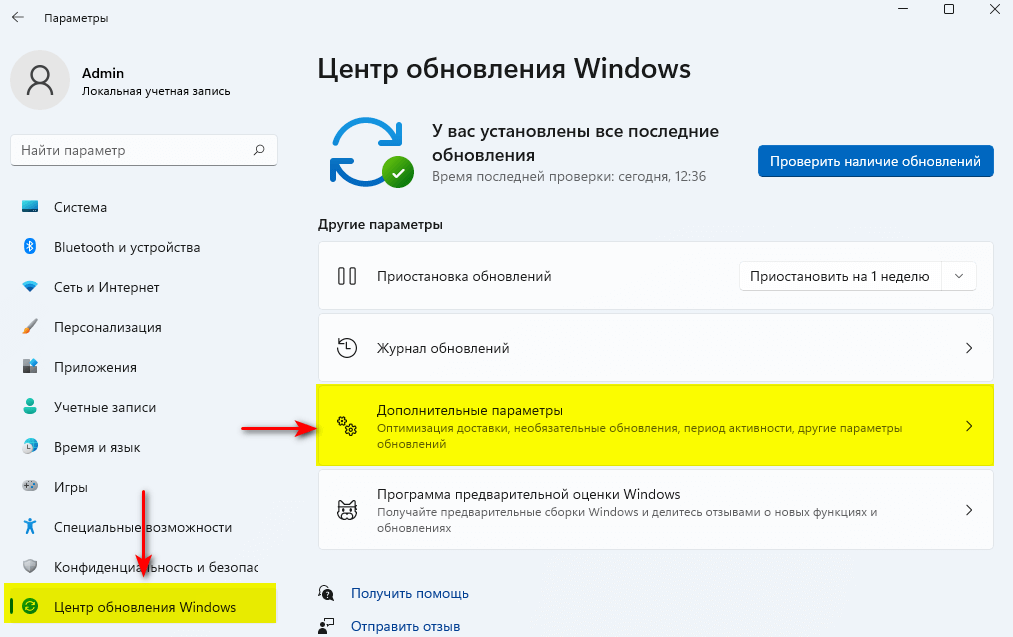
При лимитированном подключении в ОС MS Windows основные обновления в автоматическом режиме не скачиваются и не устанавливаются. Таким образом, настроив сетевые подключения по Wi-Fi и(или) Ethernet, как лимитные, можно ограничить автоматическое обновление системы.- Открыть Параметры > Центр обновления Windows > Дополнительные параметры
- Проверить опцию Скачивать обновления через лимитные подключения. Переключатель должен быть в положении Откл.
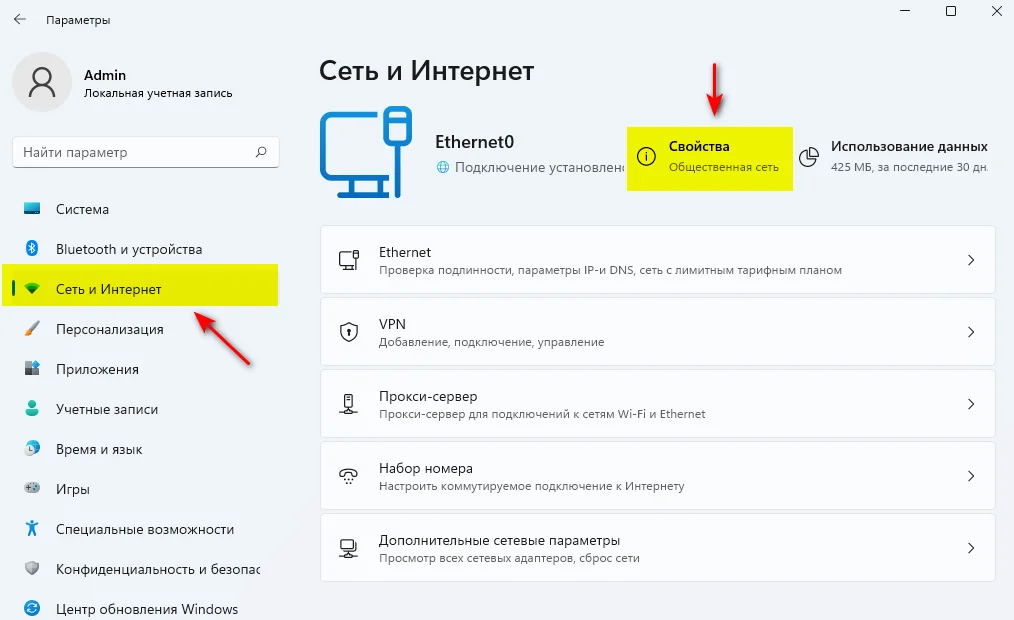
- Открыть Параметры > Сеть и Интернет
- Выбрать Свойства текущего подключения
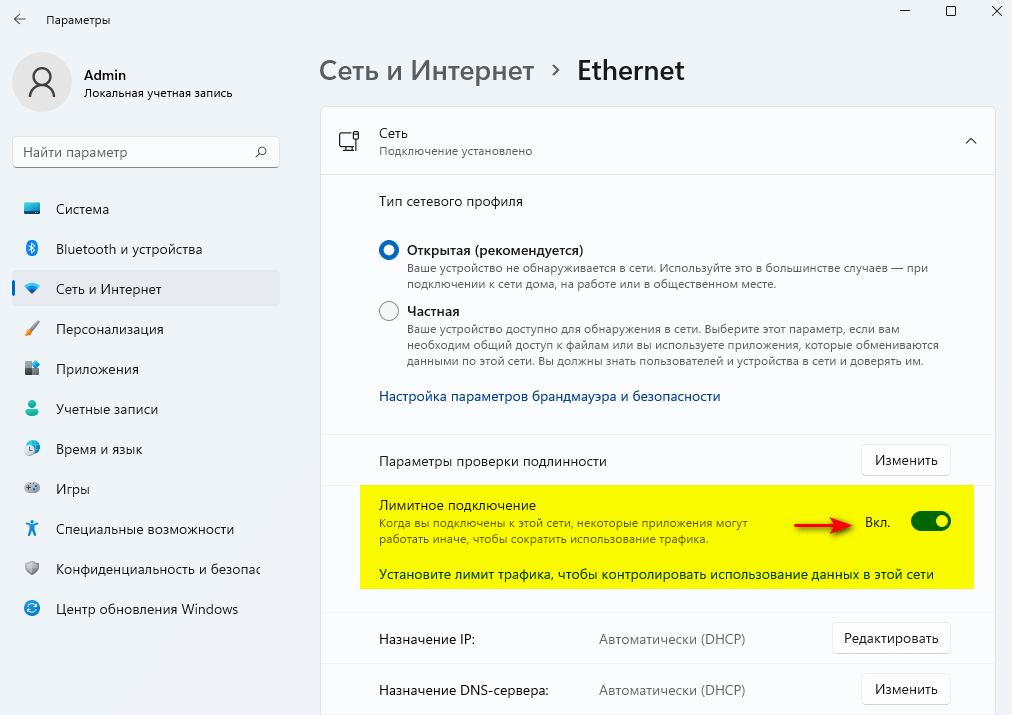
- В разделе Лимитное подключение установить переключать в положение Вкл.
Отключение службы Windows Update
- Открыть Пуск > Все приложения > Инструменты Windows > Службы
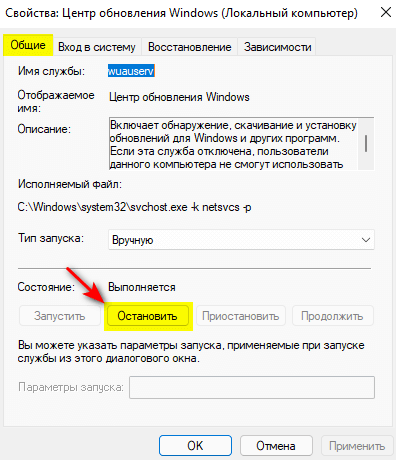
- Дважды кликнуть ЛКМ по службе Центр обновления Windows
- На вкладке Общие нажать кнопку Остановить > Применить
- В разделе Тип запуска в раскрывающемся списке выбрать Отключено > ОК.
- Перезагрузить компьютер.
Скрытое содержимое доступно для зарегистрированных пользователей!